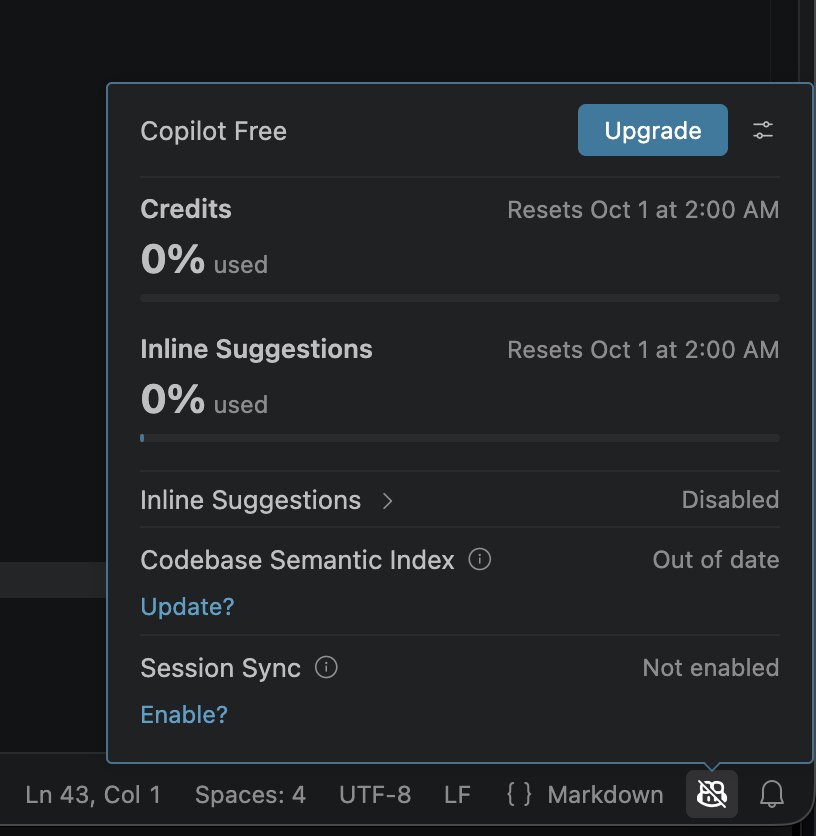
Copilot Free
Installieren Sie Visual Studio Code und dessen GitHub-Copilot-Erweiterung und melden Sie sich dann mit GitHub an. Copilot Free reicht aus, um einen MCP-Server zu verbinden; Unterhaltungen verbrauchen das enthaltene Guthaben. Bei Copilot Business oder Enterprise muss zuerst ein Administrator MCP-Server zulassen.
Den Server hinzufügen
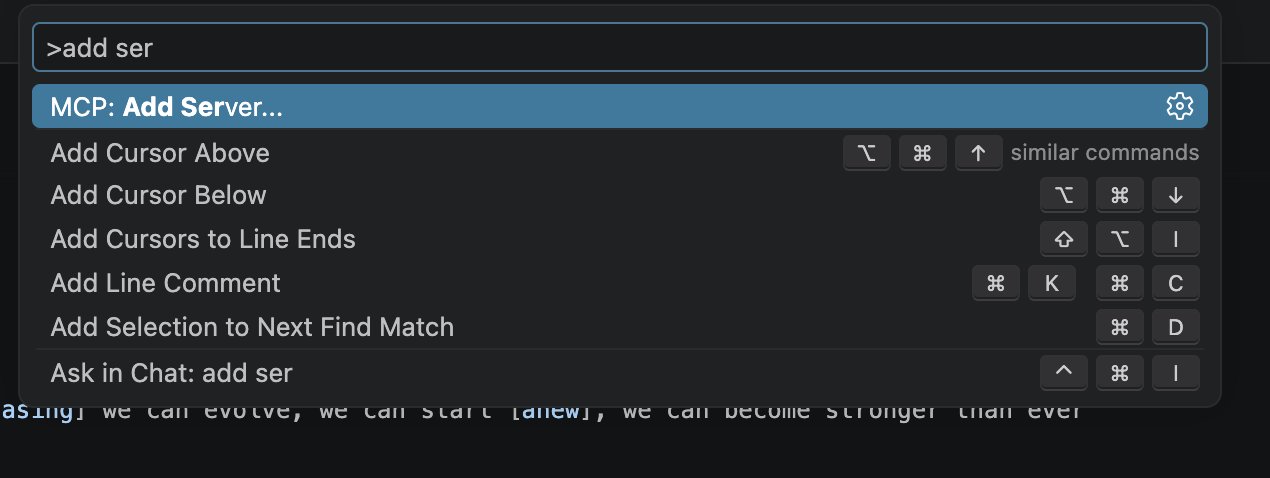
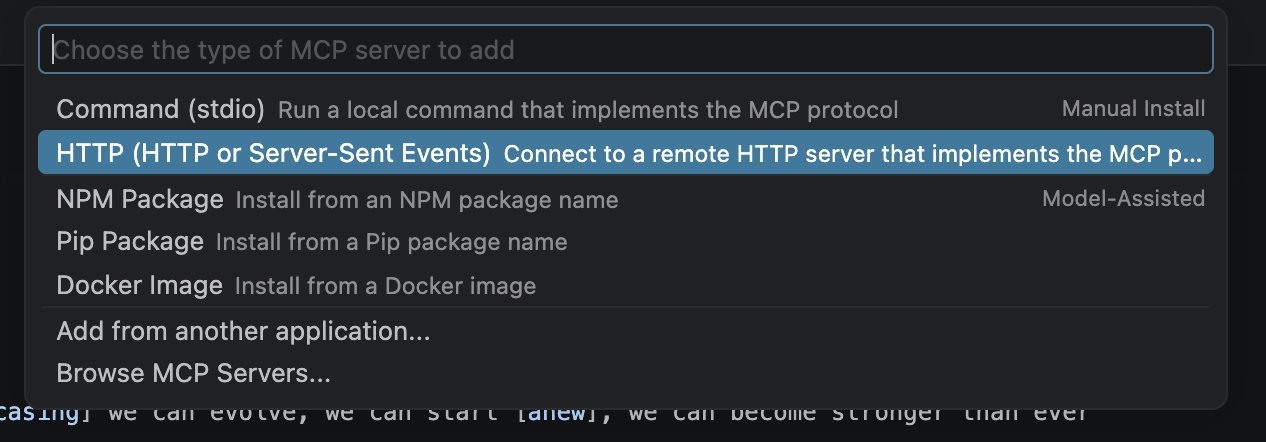
Öffnen Sie die Command Palette mit Cmd+Shift+P unter macOS oder Ctrl+Shift+P unter Windows und Linux, führen Sie MCP: Add Server aus und wählen Sie HTTP (HTTP or Server-Sent Events).
Geben Sie die Wikilayer-MCP-URL ein:
https://wikilayer.org/mcp

Verwenden Sie WikiLayer als Server ID.

Zugriff autorisieren
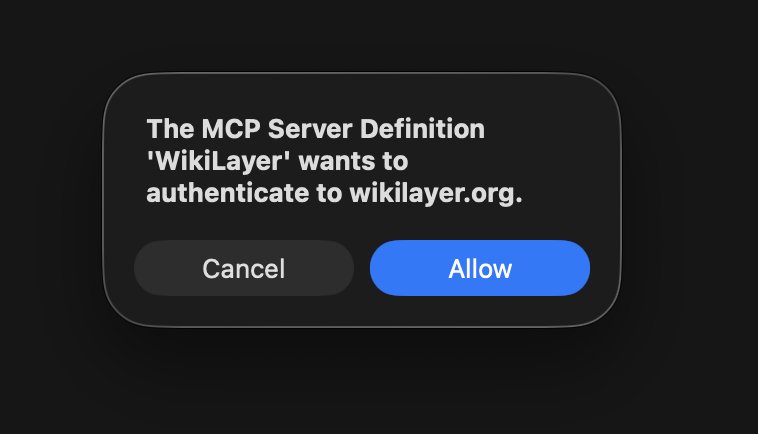
VS Code fragt, ob sich der MCP-Server bei Wikilayer authentifizieren darf. Klicken Sie auf Allow, melden Sie sich im Browser bei Wikilayer an und erlauben Sie den Zugriff.
Den Server überprüfen
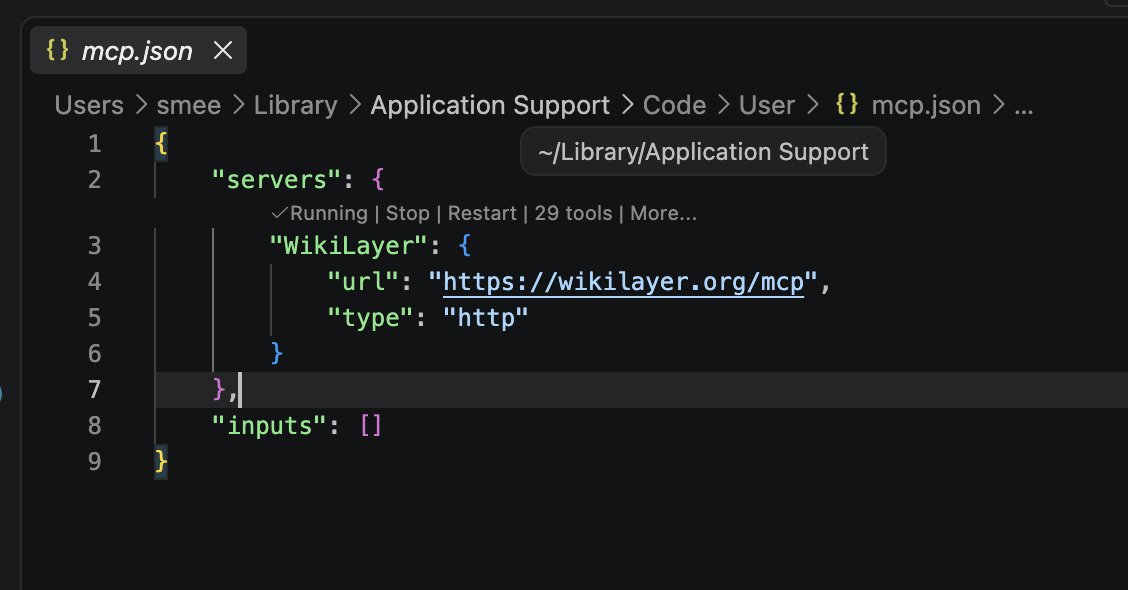
VS Code speichert den Server in einer MCP-Konfigurationsdatei und öffnet sie; je nach Version fragt es vorher, wo sie gespeichert werden soll. Führen Sie in der Command Palette MCP: List Servers aus: WikiLayer sollte mit seinen Tools als laufend aufgeführt sein.
Wie es weitergeht
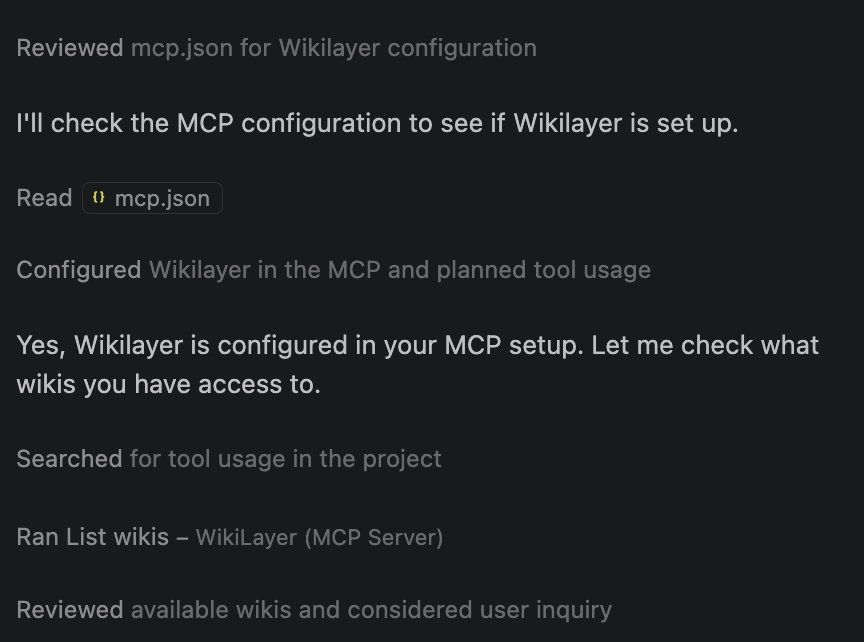
Gehen Sie im Agent-Modus von Copilot Chat die ersten Schritte durch. Wenn Copilot List wikis — WikiLayer (MCP Server) aufruft, funktioniert die Verbindung.