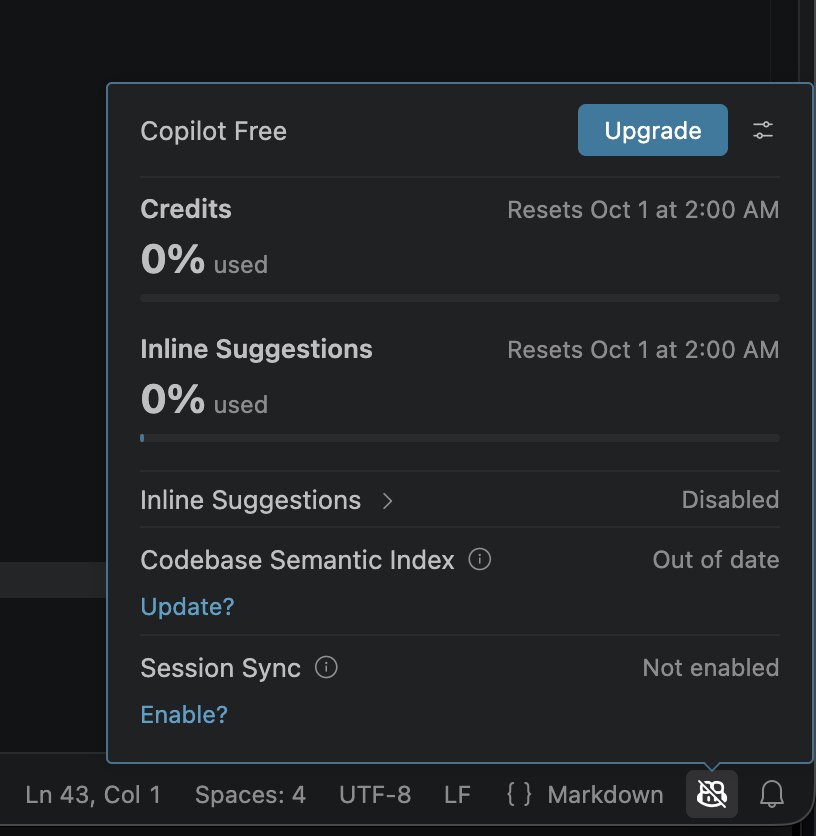
Copilot Free
Instale o Visual Studio Code e a extensão GitHub Copilot e depois faça login com o GitHub. O Copilot Free basta para conectar um servidor MCP; as conversas usam os créditos incluídos no plano. No Copilot Business ou Enterprise, um administrador precisa liberar os servidores MCP antes.
Adicionar o servidor
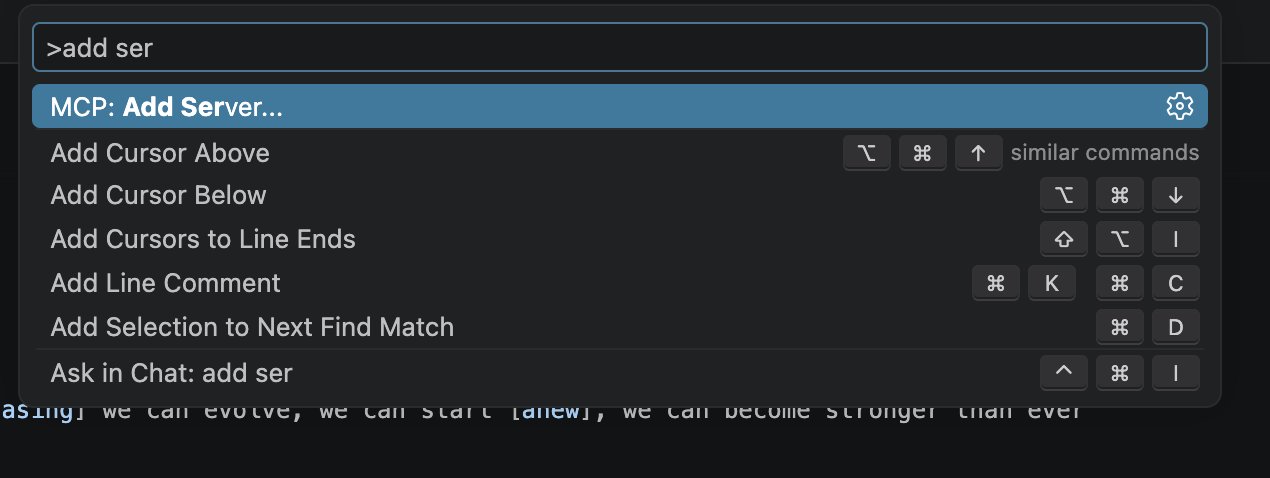
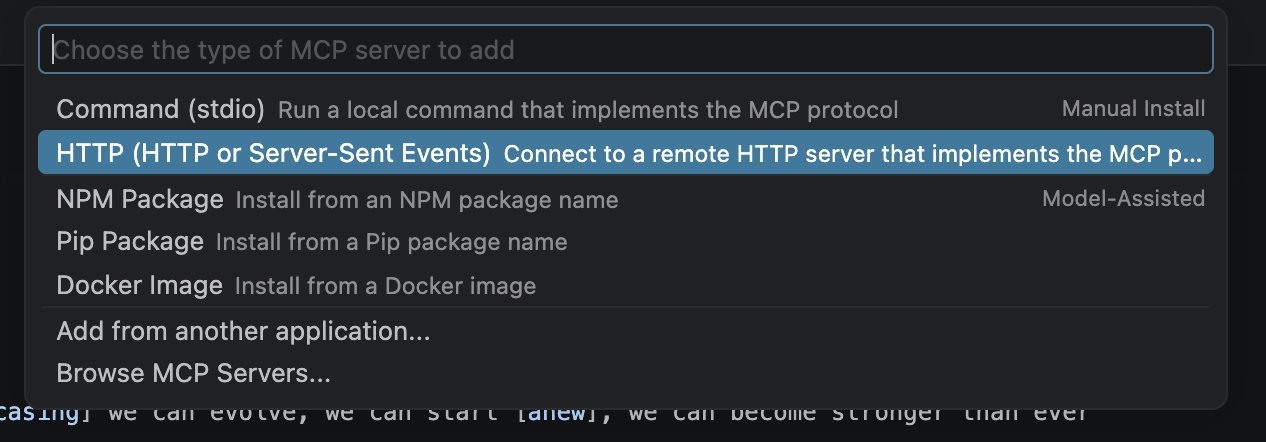
Abra a Command Palette com Cmd+Shift+P no macOS ou Ctrl+Shift+P no Windows e no Linux, execute MCP: Add Server e escolha HTTP (HTTP or Server-Sent Events).
Digite a URL MCP do Wikilayer:
https://wikilayer.org/mcp

Use WikiLayer como Server ID.

Autorizar o acesso
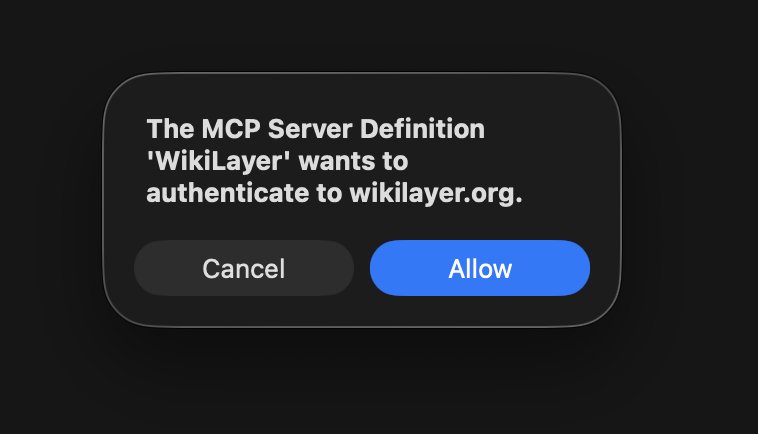
O VS Code pergunta se o servidor MCP pode se autenticar no Wikilayer. Clique em Allow, faça login no Wikilayer no navegador e aprove o acesso.
Verificar o servidor
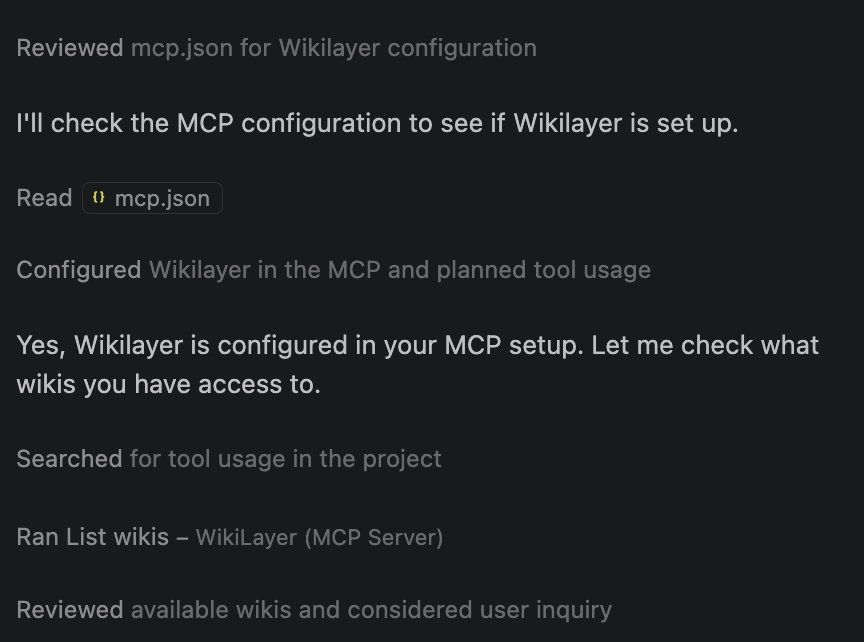
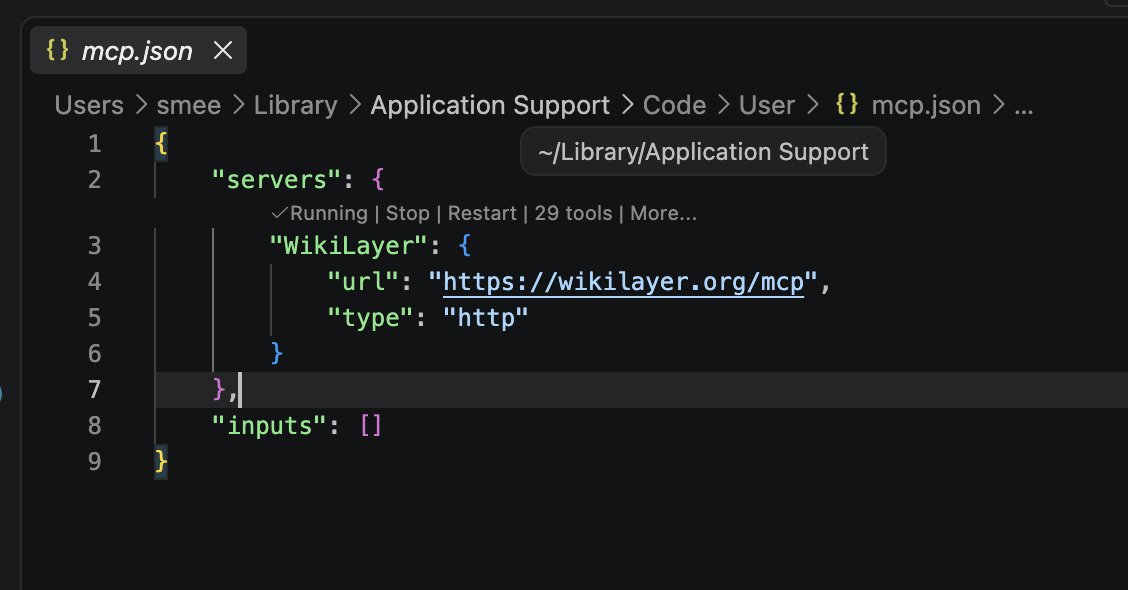
O VS Code salva o servidor em um arquivo de configuração MCP e abre esse arquivo; dependendo da versão, ele pode perguntar antes onde salvá-lo. Execute MCP: List Servers na Command Palette: WikiLayer deve aparecer em execução, com suas ferramentas.
Próximos passos
No modo Agent do Copilot Chat, experimente os primeiros passos. Quando o Copilot chamar List wikis — WikiLayer (MCP Server), a conexão está funcionando.