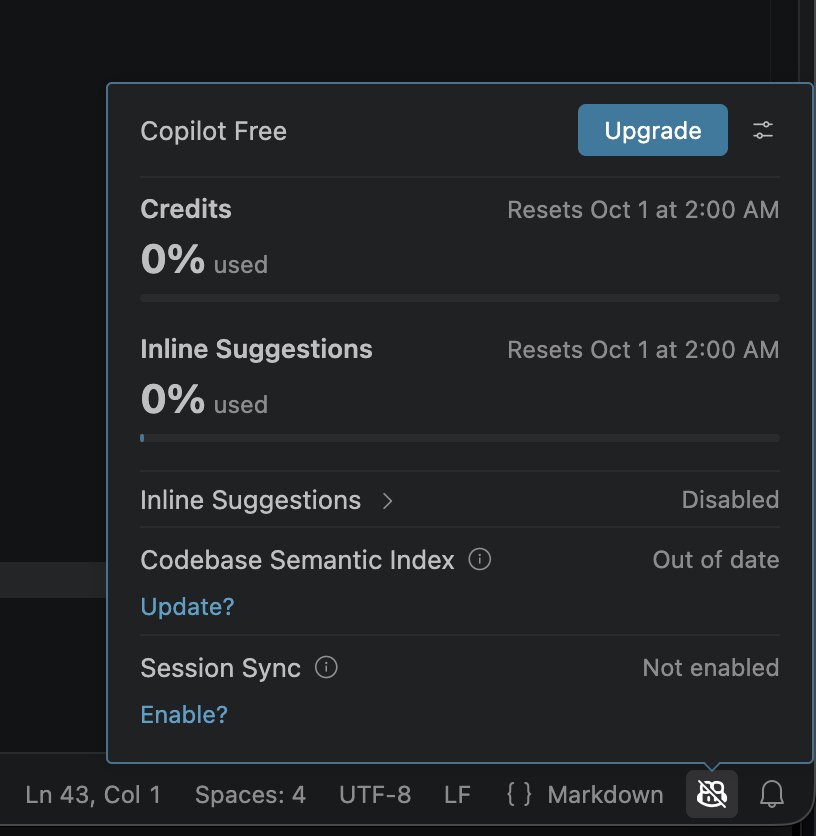
Copilot Free
Встановіть Visual Studio Code і його розширення GitHub Copilot, потім увійдіть через GitHub. Для підключення MCP-сервера достатньо Copilot Free; розмови витрачають кредити, що входять до нього. На Copilot Business або Enterprise адміністратор має спершу дозволити MCP-сервери.
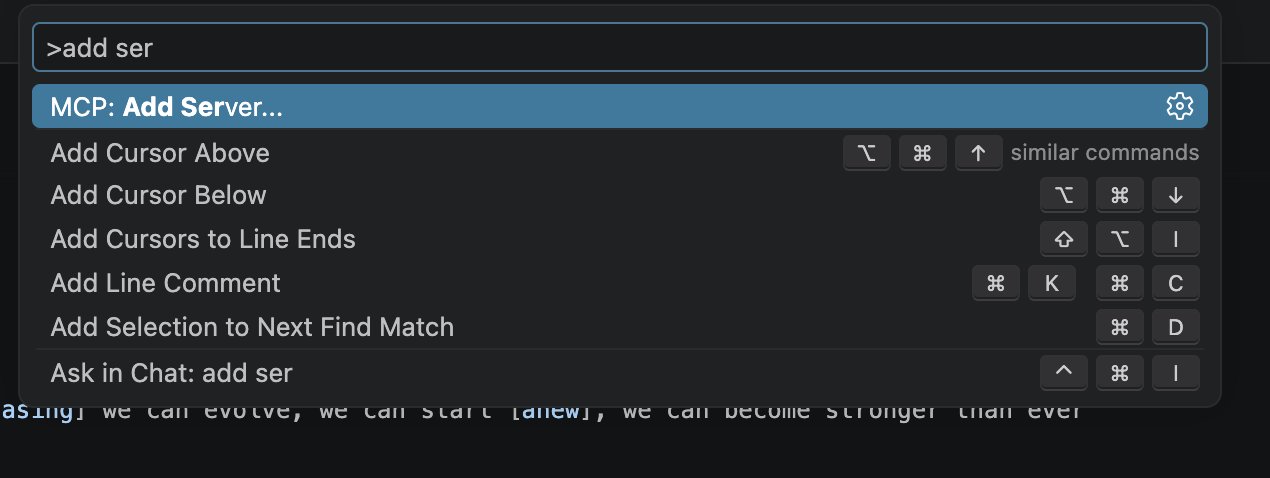
Додайте сервер
Відкрийте Command Palette сполученням клавіш Cmd+Shift+P на macOS або Ctrl+Shift+P у Windows і Linux, виконайте MCP: Add Server і виберіть HTTP (HTTP or Server-Sent Events).
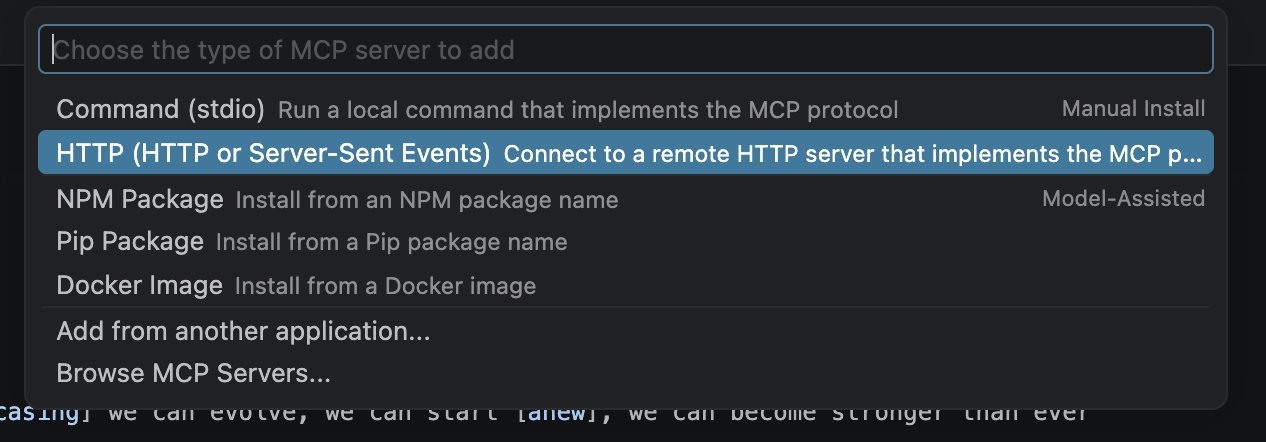
Введіть адресу MCP Wikilayer:
https://wikilayer.org/mcp

Як Server ID вкажіть WikiLayer.

Авторизуйте доступ
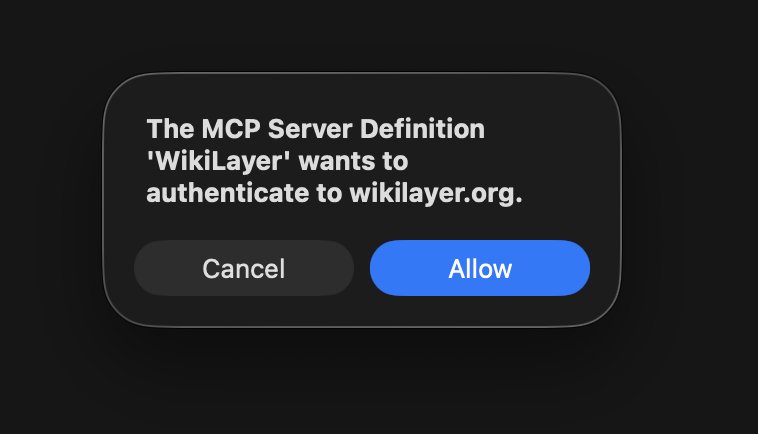
VS Code запитає, чи може MCP-сервер автентифікуватися у Wikilayer. Натисніть Allow, увійдіть у Wikilayer у браузері й дозвольте доступ.
Перевірте сервер
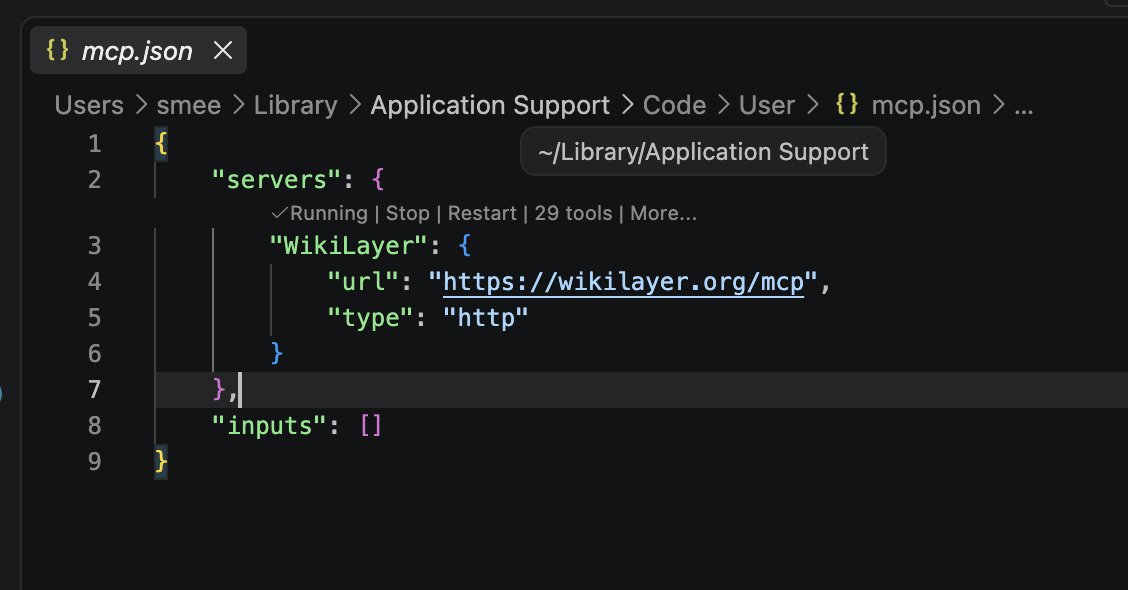
VS Code додає сервер до файлу конфігурації MCP і відкриває цей файл; залежно від версії він може спершу запитати, де його зберегти. Виконайте MCP: List Servers з Command Palette: у списку має бути WikiLayer зі станом «запущено» та його інструменти.
Що далі
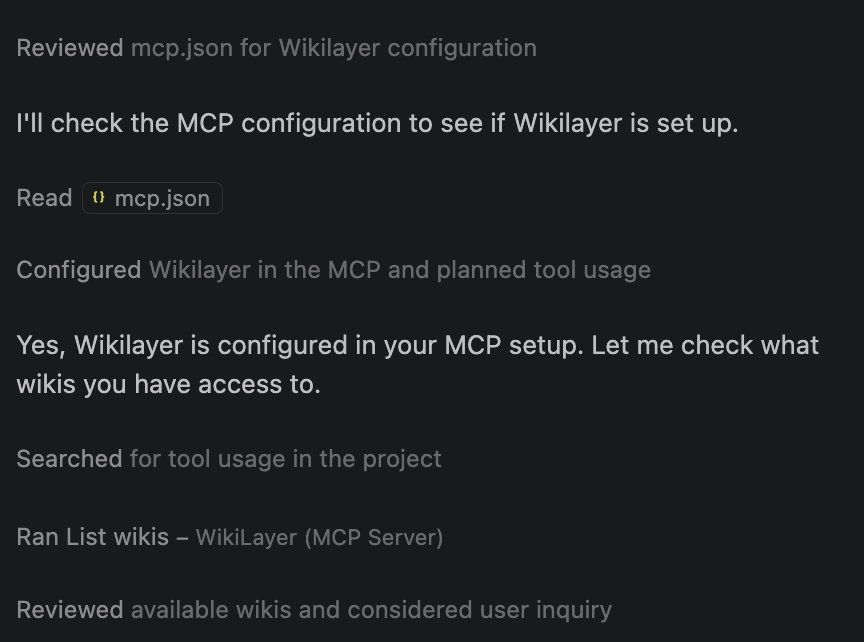
У режимі Agent у Copilot Chat спробуйте перші кроки. Коли Copilot викличе List wikis — WikiLayer (MCP Server), підключення працює.