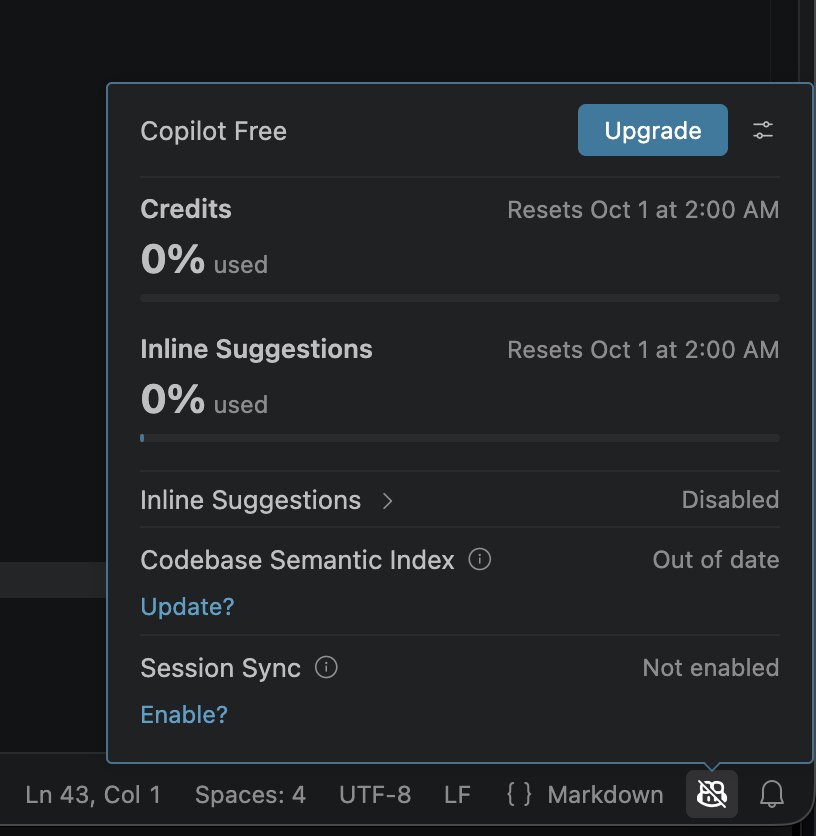
Copilot Free
Установите Visual Studio Code и его расширение GitHub Copilot, затем войдите через GitHub. Для подключения MCP-сервера хватит Copilot Free; разговоры расходуют включённые в него кредиты. На тарифах Copilot Business и Enterprise MCP-серверы сначала должен разрешить администратор.
Добавьте сервер
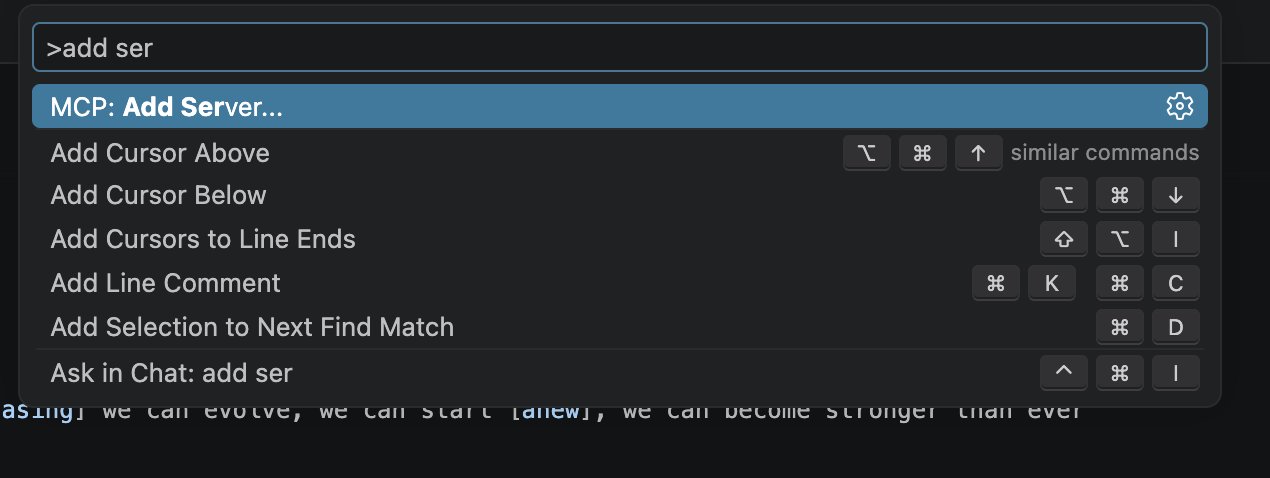
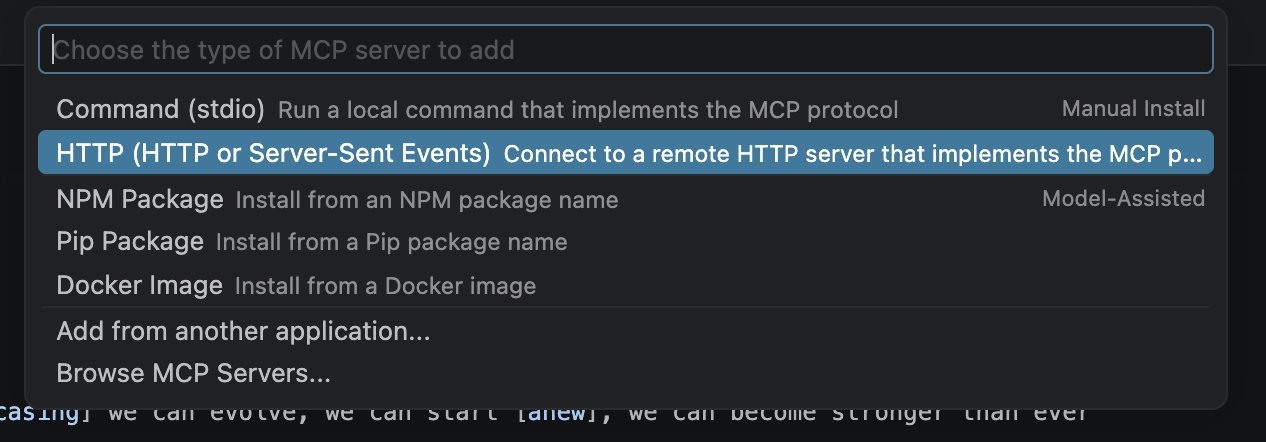
Откройте Command Palette сочетанием Cmd+Shift+P в macOS или Ctrl+Shift+P в Windows и Linux, выполните MCP: Add Server и выберите HTTP (HTTP or Server-Sent Events).
Введите адрес MCP Wikilayer:
https://wikilayer.org/mcp

В качестве Server ID укажите WikiLayer.

Разрешите доступ
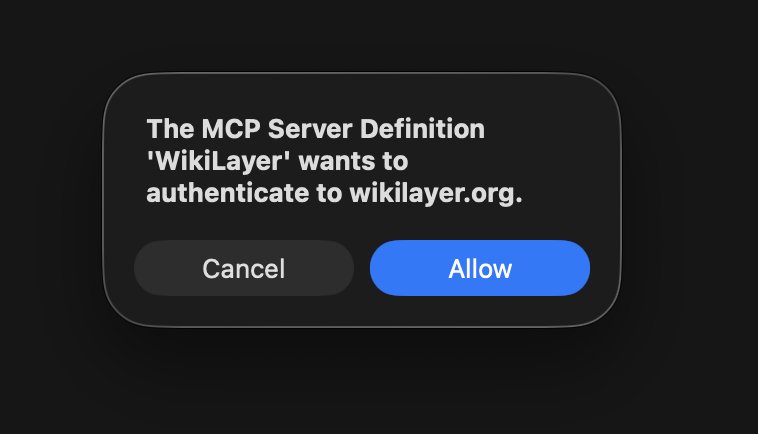
VS Code запросит разрешение на вход в Wikilayer. Нажмите Allow, войдите в Wikilayer в браузере и разрешите доступ.
Проверьте сервер
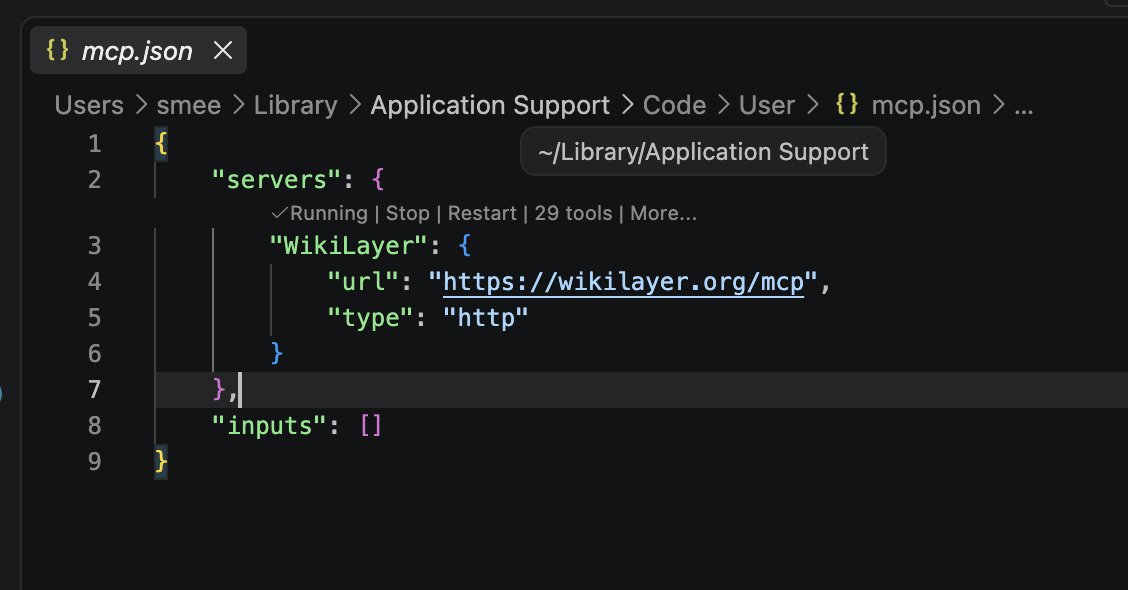
VS Code сохранит сервер в файл конфигурации MCP и откроет его; в зависимости от версии он может сначала спросить, куда сохранить. Выполните MCP: List Servers в Command Palette: WikiLayer должен быть в списке запущенным, вместе со своими инструментами.
Что дальше
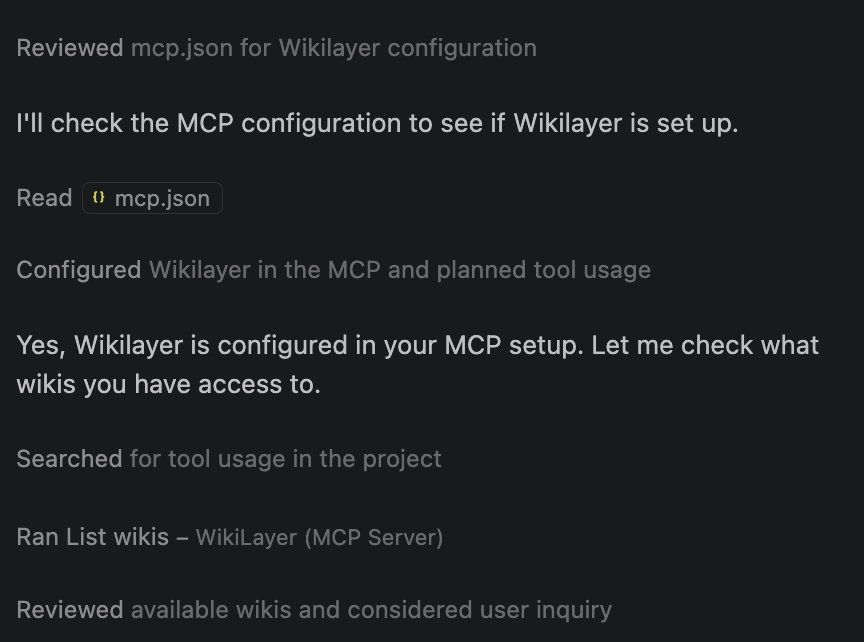
В режиме Agent чата Copilot попробуйте первые шаги. Если Copilot вызывает List wikis — WikiLayer (MCP Server), подключение работает.