Copilot Free
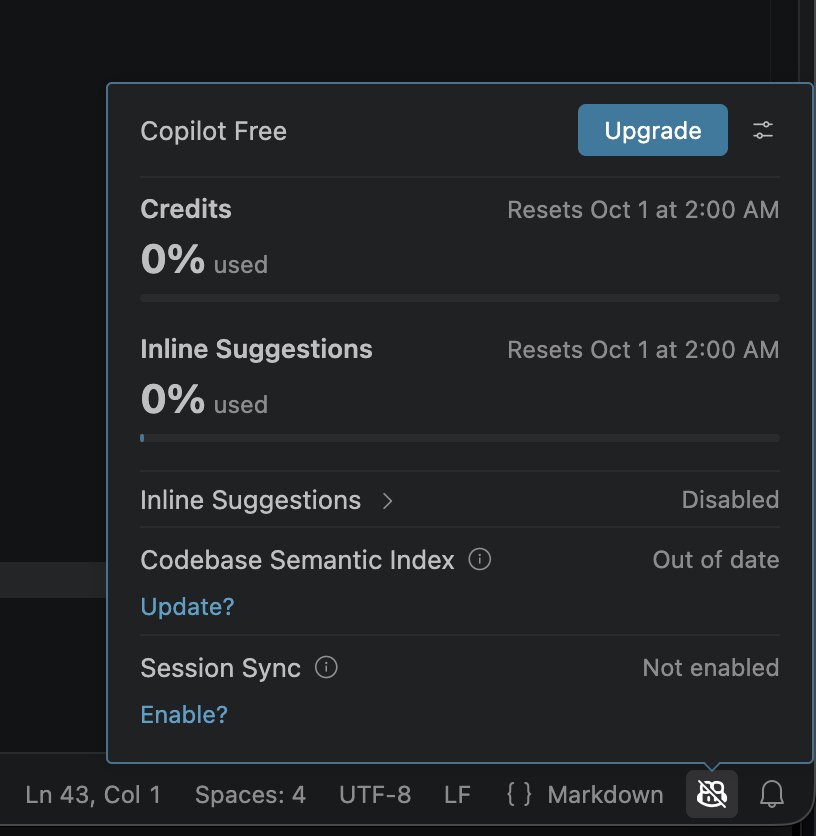
Installez Visual Studio Code et son extension GitHub Copilot, puis connectez-vous avec GitHub. Copilot Free suffit pour connecter un serveur MCP ; les conversations consomment les crédits inclus. Avec Copilot Business ou Enterprise, un administrateur doit d’abord autoriser les serveurs MCP.
Ajouter le serveur
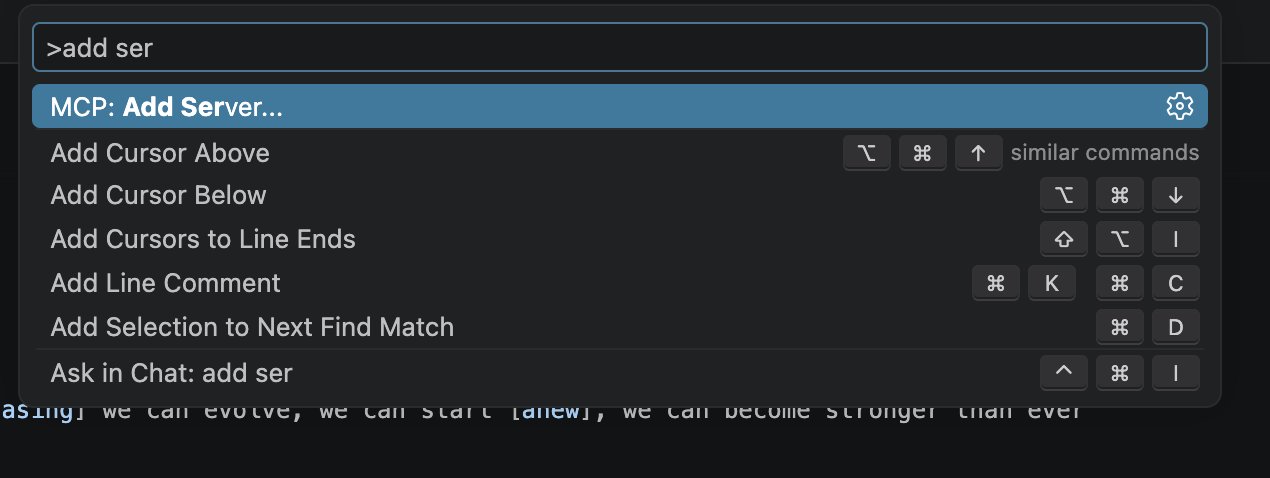
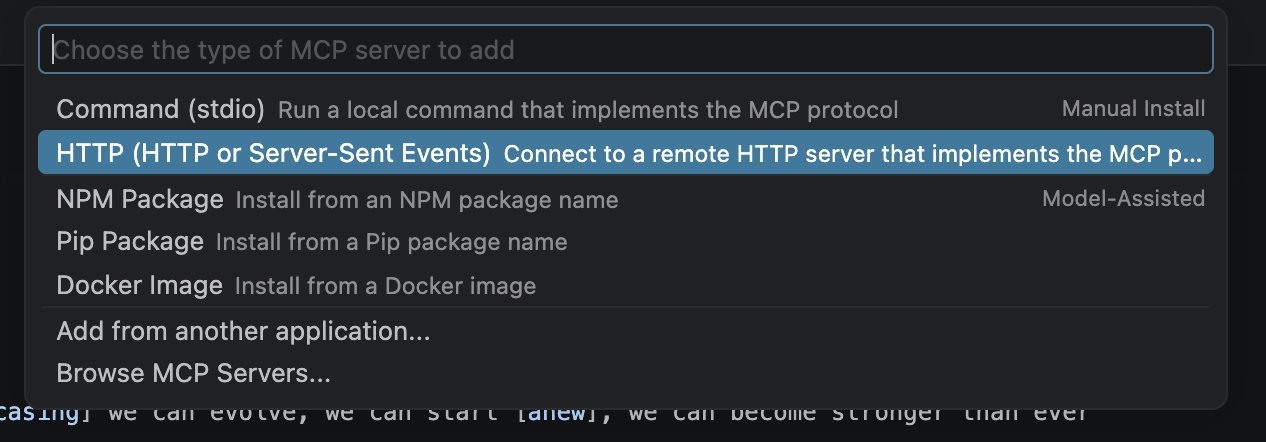
Ouvrez la Command Palette avec Cmd+Shift+P sous macOS ou Ctrl+Shift+P sous Windows et Linux, lancez MCP: Add Server, puis choisissez HTTP (HTTP or Server-Sent Events).
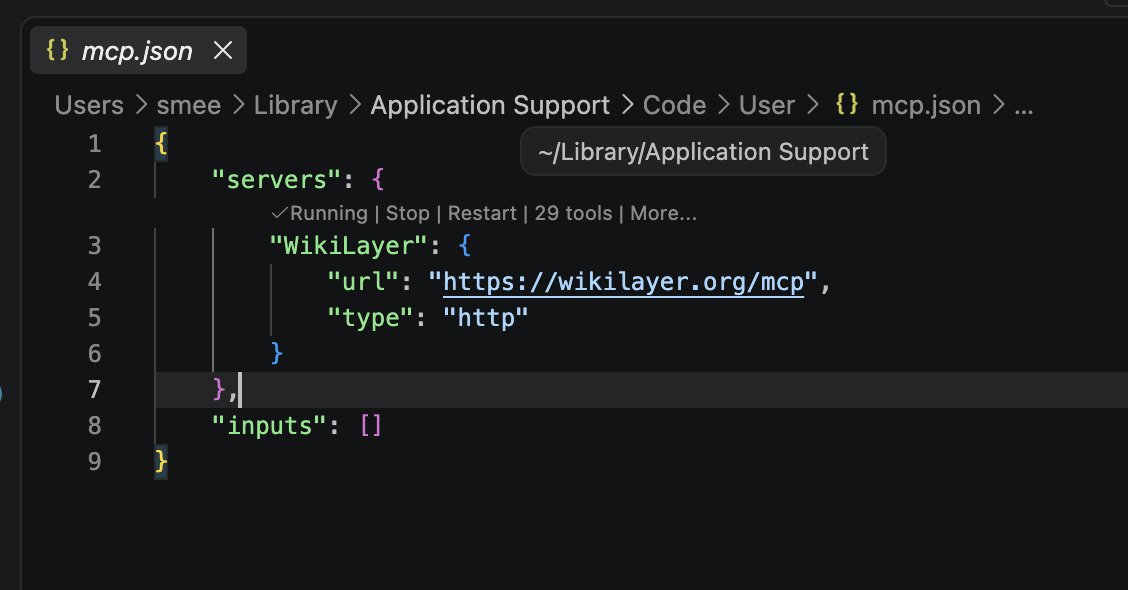
Saisissez l’URL MCP de Wikilayer :
https://wikilayer.org/mcp

Indiquez WikiLayer comme Server ID.

Autoriser l’accès
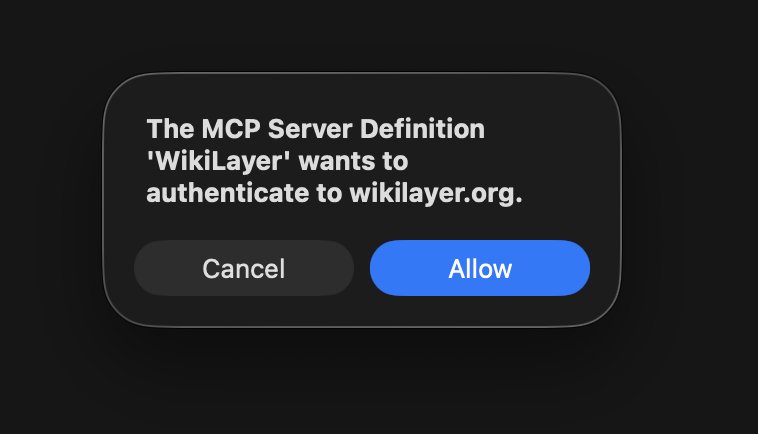
VS Code demande si le serveur MCP peut s’authentifier auprès de Wikilayer. Cliquez sur Allow, connectez-vous à Wikilayer dans le navigateur et approuvez l’accès.
Vérifier le serveur
VS Code enregistre le serveur dans un fichier de configuration MCP et l’ouvre ; selon la version, il peut d’abord demander où l’enregistrer. Lancez MCP: List Servers depuis la Command Palette : WikiLayer doit figurer comme démarré, avec ses outils.
Et ensuite
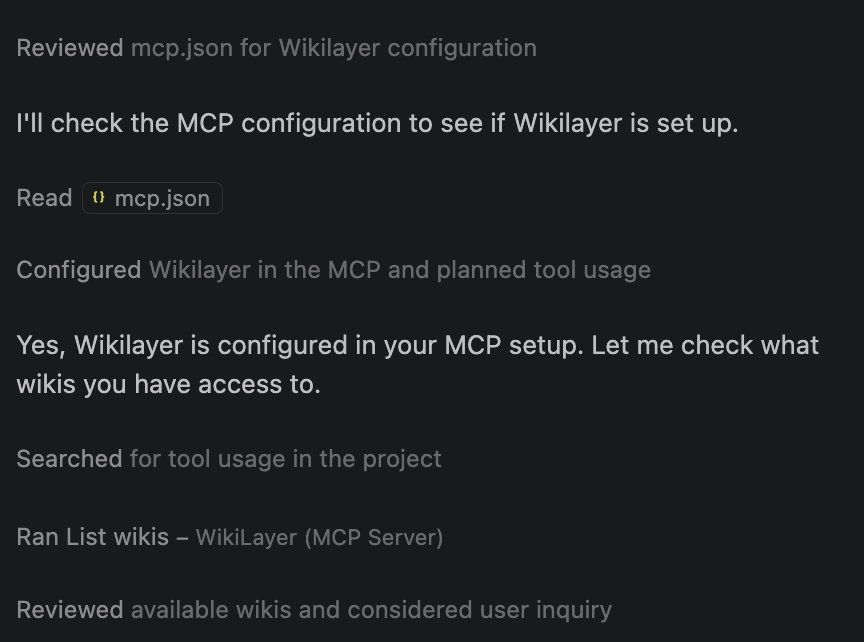
Dans le mode Agent de Copilot Chat, essayez les premiers pas. Quand Copilot appelle List wikis — WikiLayer (MCP Server), la connexion fonctionne.