Claude.ai
Utilisez le connecteur web quand vous travaillez dans Claude.ai.
Ajouter un connecteur personnalisé
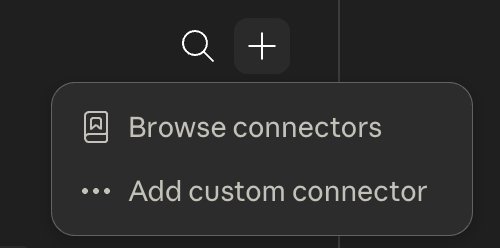
Ouvrez Customize → Connectors, cliquez sur +, puis choisissez Add custom connector.
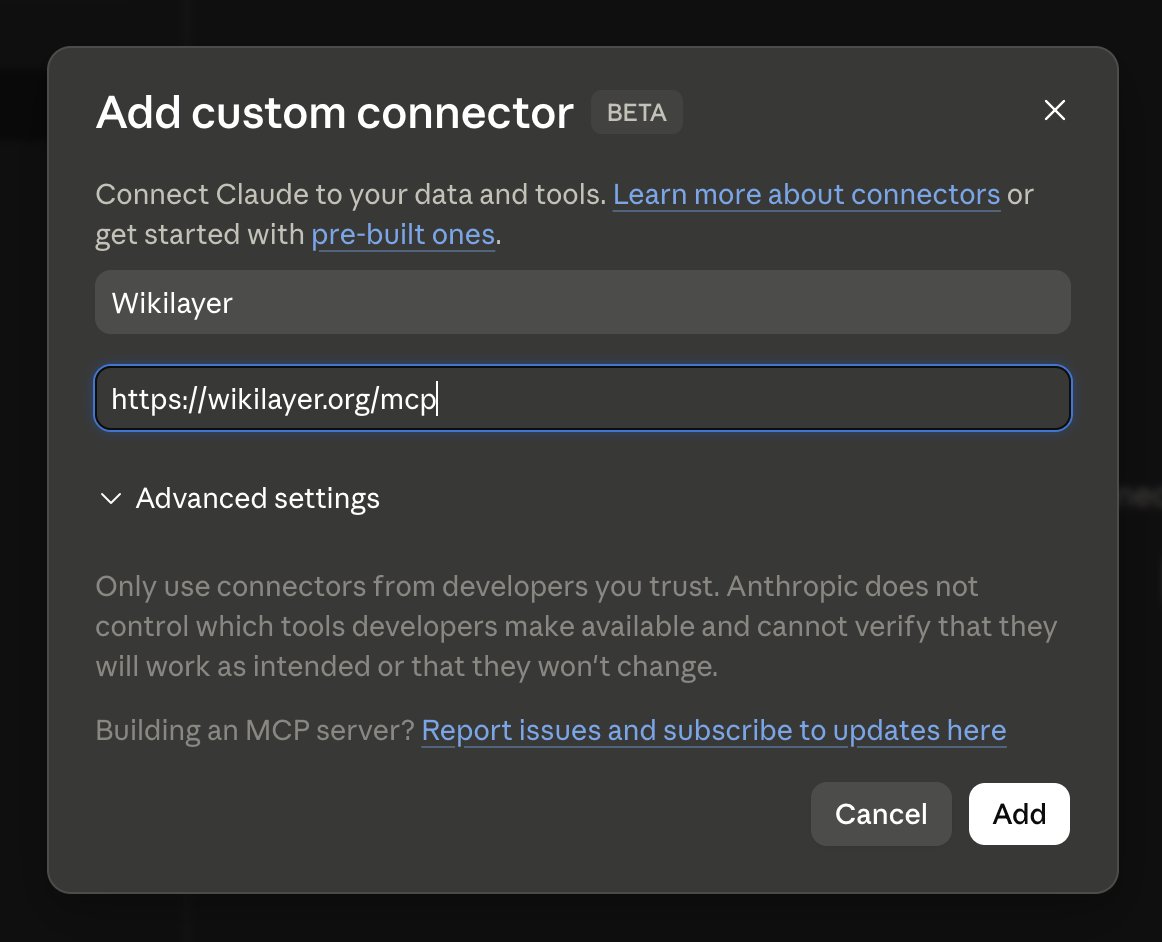
Donnez-lui le nom de votre choix et collez cette URL MCP du serveur Wikilayer hébergé :
https://wikilayer.org/mcp
Validez ensuite la boîte de dialogue.
Avec une offre Team ou Enterprise, le propriétaire de l’organisation ajoute d’abord le connecteur dans les paramètres de l’organisation, puis les membres le connectent sous Customize. Le guide d’Anthropic donne la marche à suivre actuelle pour chaque offre.
Autoriser l’accès
Wikilayer s’ouvre dans votre navigateur. Connectez-vous et approuvez l’accès. Vous revenez ensuite dans Claude. Dans un chat, le connecteur s’active ou se désactive sous + → Connectors.
Claude Code
Connectez Wikilayer depuis un terminal, puis ajoutez les compétences Wikilayer si vous voulez des flux de travail de relecture et de traduction reproductibles.
Connecter le serveur MCP
claude mcp add --transport http wikilayer https://wikilayer.org/mcp
claude mcp login wikilayer
La première commande enregistre le point de terminaison Wikilayer. La seconde ouvre l’autorisation dans le navigateur ; connectez-vous à Wikilayer et approuvez l’accès.
Et ensuite
Une fois que Claude a accès à Wikilayer, essayez les premiers pas. Si vous utilisez Claude Code, vous pouvez aussi installer les compétences Wikilayer.