Claude.ai
Nutzen Sie den Web-Connector, wenn Sie in Claude.ai arbeiten.
Einen benutzerdefinierten Connector hinzufügen
Öffnen Sie Customize → Connectors, klicken Sie auf + und wählen Sie Add custom connector.
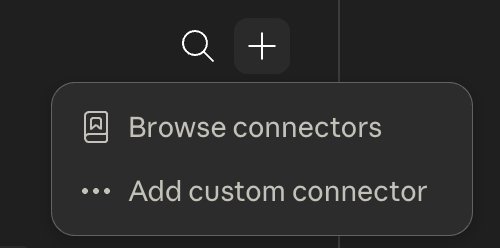
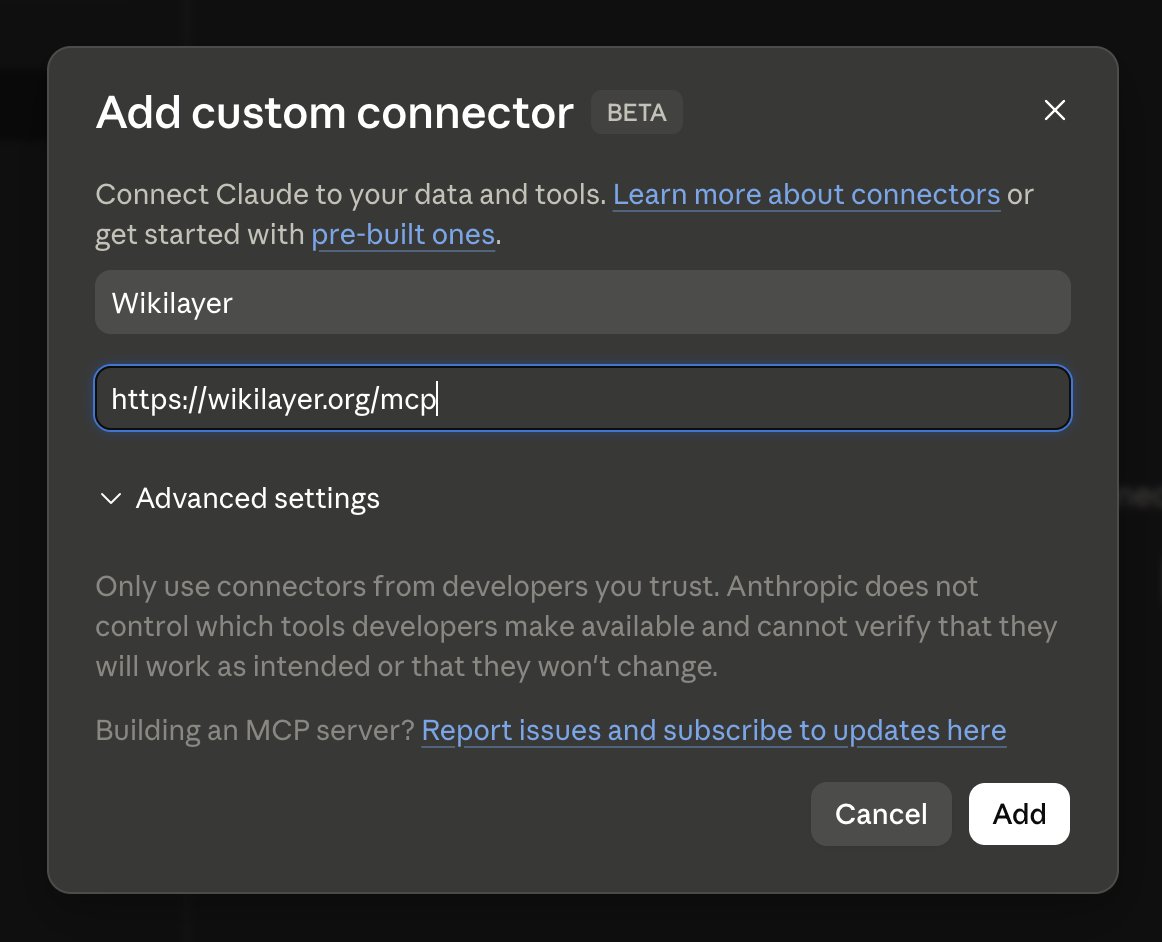
Geben Sie einen beliebigen Namen ein und fügen Sie diese MCP-URL des gehosteten Wikilayer-Servers ein:
https://wikilayer.org/mcp
Bestätigen Sie dann den Dialog.
Bei einem Team- oder Enterprise-Plan fügt zuerst ein Organisationsbesitzer den Connector in den Organisationseinstellungen hinzu, und die Mitglieder verbinden ihn anschließend unter Customize. Die Anleitung von Anthropic enthält die aktuellen Schritte für jeden Plan.
Zugriff autorisieren
Wikilayer öffnet sich in Ihrem Browser. Melden Sie sich an und erlauben Sie den Zugriff. Danach sind Sie wieder in Claude. In einem Chat wird der Connector unter + → Connectors ein- oder ausgeschaltet.
Claude Code
Verbinden Sie Wikilayer über ein Terminal und fügen Sie dann die Wikilayer-Skills hinzu, wenn Sie Prüfung und Übersetzung als wiederholbare Workflows nutzen möchten.
Den MCP-Server verbinden
claude mcp add --transport http wikilayer https://wikilayer.org/mcp
claude mcp login wikilayer
Der erste Befehl speichert den Wikilayer-Endpunkt. Der zweite öffnet die Autorisierung im Browser; melden Sie sich bei Wikilayer an und erlauben Sie den Zugriff.
Wie es weitergeht
Sobald Claude auf Wikilayer zugreifen kann, gehen Sie die ersten Schritte durch. Wenn Sie Claude Code verwenden, können Sie außerdem die Wikilayer-Skills installieren.